Vous vous demandez comment créer un seul chef-d’œuvre à partir de plusieurs photos sur votre iPhone ? Que ce soit pour un montage créatif, une comparaison avant/après, ou simplement pour regrouper des souvenirs, l’idée de fusionner des images est très pratique. Bonne nouvelle : vous n’avez pas besoin d’être un pro de Photoshop pour y arriver ! Votre iPhone regorge d’astuces pour combiner vos clichés, que ce soit via ses outils intégrés ou avec l’aide d’applications tierces. On va explorer ensemble toutes les méthodes, de la plus simple à la plus créative.
Utiliser l’application Photos et l’album « Doublons » (pour fusionner des photos identiques)
Saviez-vous que votre iPhone peut identifier les photos en double et vous aider à les fusionner ? C’est parfait pour désencombrer votre galerie et améliorer la qualité de vos clichés similaires. L’application Photos propose une fonctionnalité très pratique pour ça.
1. Accédez à l’album « Doublons »
- Ouvrez l’application Photos.
- Faites défiler vers le bas jusqu’à la section « Utilitaires ».
- Touchez Doublons. Votre iPhone va analyser votre bibliothèque et afficher les paires ou groupes de photos identiques.
2. Fusionnez vos doublons
- Une fois dans l’album « Doublons », vous verrez des groupes de photos similaires côte à côte.
- Pour fusionner un groupe spécifique, touchez Fusionner sous celui-ci.
- Confirmez votre choix en touchant Fusionner X éléments (où X est le nombre de photos dans le groupe).
- Si vous voulez fusionner toutes les occurrences, touchez Sélectionner en haut à droite, puis Tout sélectionner, et enfin Fusionner (X) en bas de l’écran.
Votre iPhone conservera la version la plus « complète » de la photo, c’est-à-dire celle avec la meilleure qualité et le plus de métadonnées. Les doublons seront déplacés dans le dossier « Supprimés récemment », où vous pourrez les récupérer si besoin, ou les supprimer définitivement après 30 jours.
Combiner des photos avec l’application Raccourcis (pour des superpositions simples)
L’application Raccourcis d’Apple est une pépite pour automatiser des tâches, y compris la superposition de photos ! C’est un peu plus technique que de fusionner des doublons, mais ça ouvre des portes à plus de créativité. Vous pouvez superposer deux images ou en placer une sur une autre de manière basique.
1. Créez un nouveau raccourci
- Ouvrez l’application Raccourcis.
- Touchez l’icône + en haut à droite pour créer un nouveau raccourci.
- Touchez Ajouter une action.
2. Ajoutez les actions nécessaires
- Recherchez et ajoutez l’action Sélectionner des photos. Laissez « Sélectionner plusieurs » activé si vous voulez choisir plusieurs photos à chaque fois, ou désactivez-le pour deux photos spécifiques.
- Ensuite, recherchez et ajoutez l’action Superposer une image.
- Choisissez où vous voulez que la deuxième image (celle qui sera superposée) apparaisse : Bas, Haut, Gauche ou Droite.
- Pour la première image, assurez-vous que la source est définie sur « Entrée du Raccourci ».
- Ajoutez ensuite une action Enregistrer dans l’album photo pour sauvegarder le résultat.
3. Exécutez et ajustez
- Lancez votre raccourci en touchant l’icône de lecture.
- Choisissez les photos que vous voulez combiner.
- Le raccourci va les superposer et les enregistrer.
Cette méthode est simple pour une superposition côte à côte ou l’une sur l’autre, mais elle offre peu de contrôle sur la taille, la position précise ou la transparence. Pour plus de liberté, il faudra se tourner vers des applications dédiées.
Utiliser des applications tierces (pour une créativité sans limites)
C’est ici que la magie opère pour des montages plus élaborés ! L’App Store regorge d’applications puissantes, souvent gratuites, qui vous donneront un contrôle total sur la fusion et l’édition de vos photos. Voici quelques-unes des meilleures options :
1. PicsArt Photo & Video Editor (le couteau suisse de l’édition)
PicsArt est une application extrêmement populaire, offrant une multitude d’outils pour combiner des photos. Elle est idéale pour créer des collages, des superpositions artistiques, ou même des doubles expositions.

- Installation : Téléchargez l’application PicsArt depuis l’App Store.
- Créer un collage :
- Ouvrez PicsArt et touchez le bouton +.
- Choisissez Collages.
- Sélectionnez les photos que vous voulez utiliser et choisissez un modèle de grille.
- Vous pouvez ensuite ajuster la taille, les bordures, le fond, et même ajouter des autocollants ou du texte.
- Superposer des images (Mixer) :
- Touchez le bouton + et choisissez une photo comme arrière-plan.
- Faites défiler la barre d’outils en bas et touchez Ajouter photo.
- Sélectionnez la deuxième photo à superposer.
- Utilisez les options pour ajuster sa taille, sa position, sa transparence (opacité) et même les modes de fusion (multiplier, écran, etc.) pour des effets créatifs.
- Sauvegarder : Une fois satisfait, touchez la flèche en haut à droite, puis Enregistrer.
2. Photoshop Express (la puissance d’Adobe, simplifiée)
Si vous êtes familier avec l’écosystème Adobe, Photoshop Express est une excellente option gratuite pour l’édition et la combinaison de photos, bien que moins axée sur les collages complexes que PicsArt.
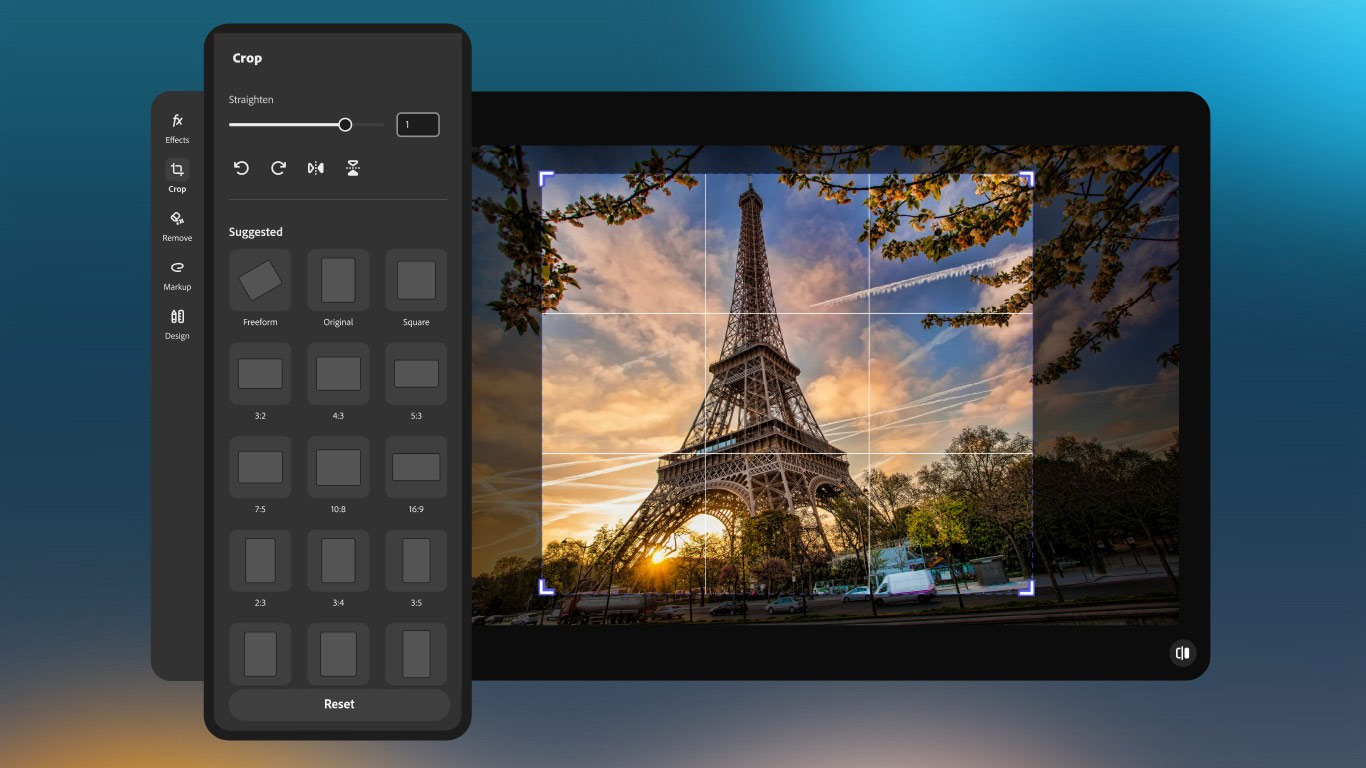
- Installation : Téléchargez Adobe Photoshop Express.
- Collage rapide : L’application permet de créer des collages avec des modèles prédéfinis.
- Superposition : Pour des superpositions plus avancées, vous devrez peut-être explorer les fonctionnalités d’édition pour ajouter une image à une autre, mais son point fort est l’édition rapide et l’amélioration des photos.
3. Fused (spécialisé dans la fusion d’images et de vidéos)
Fused est une application dédiée à la superposition et à la fusion de photos et de vidéos, offrant des outils plus précis pour le blending et la transparence.
- Installation : Téléchargez Fused – Double Exposure Video & Photo Blender.
- Fusionner : L’interface est conçue pour la superposition. Vous choisissez une image de fond et une image de premier plan, puis vous ajustez les modes de fusion, la transparence et la position pour obtenir l’effet désiré.
Comment faire un collage de photos sur iPhone ?
La création de collages est une manière fantastique de combiner plusieurs souvenirs en une seule image. C’est idéal pour partager des moments de vacances, des événements ou des thèmes spécifiques. Voici les méthodes principales :
1. Utiliser Google Photos (simple et multiplateforme)
Google Photos n’est pas seulement une solution de stockage, c’est aussi un excellent outil pour les collages basiques, et il fonctionne sur n’importe quel appareil.
- Installation : Téléchargez l’application Google Photos.
- Ouvrez l’application et touchez l’onglet Bibliothèque.
- En haut, sous « Utilitaires », touchez Collage.
- Sélectionnez les photos que vous souhaitez inclure (jusqu’à 9 photos).
- Touchez Créer en haut à droite.
- Google Photos générera automatiquement un collage. Vous pouvez le modifier, le partager ou le sauvegarder.
2. Utiliser l’application Photos d’Apple (simple, mais limitée)
Bien que l’application Photos d’Apple ne propose pas de fonctionnalité de collage dédiée comme Google Photos ou PicsArt, vous pouvez contourner cela en créant une présentation simple de photos côte à côte via les « Raccourcis » ou en utilisant la fonction de « Mémorables » qui génère des mini-vidéos ou diaporamas.
Pour un vrai collage avec des grilles, il est préférable d’utiliser des applications tierces comme celles mentionnées ci-dessus (PicsArt, Layout from Instagram, etc.).
3. Utiliser Layout from Instagram (spécialisé pour les collages)
Développée par Instagram, Layout est une application gratuite et très intuitive, conçue spécifiquement pour créer des collages rapidement.
- Installation : Téléchargez l’application Layout from Instagram.
- Ouvrez Layout et sélectionnez les photos que vous voulez utiliser.
- Choisissez un modèle de grille parmi ceux proposés en haut.
- Vous pouvez faire glisser les photos entre les emplacements, les redimensionner, les faire pivoter et les mettre en miroir.
- Touchez Enregistrer lorsque vous avez terminé.
Conseils supplémentaires pour des combinaisons parfaites
- Qualité des photos : Utilisez des photos de bonne résolution pour éviter que le résultat final ne soit flou ou pixelisé.
- Cohérence des couleurs : Pour un rendu harmonieux, choisissez des photos avec des ambiances lumineuses ou des palettes de couleurs similaires.
- Composition : Pensez à l’histoire que vous voulez raconter avec votre photo combinée. Chaque image doit avoir sa place.
- Essai et erreur : N’hésitez pas à expérimenter avec différentes applications, outils et modes de fusion. C’est en forgeant qu’on devient forgeron !
- Sauvegarde : N’oubliez pas de toujours sauvegarder votre travail une fois que vous êtes satisfait du résultat.
Que vous cherchiez à nettoyer votre bibliothèque, à créer une superposition artistique ou un collage amusant, votre iPhone et ses applications vous offrent toutes les clés pour exprimer votre créativité. Alors, à vous de jouer !