Dans l’univers numérique actuel, l’interface de votre ordinateur joue un rôle primordial dans votre efficacité quotidienne. La barre des tâches Windows, élément incontournable de cette interface, peut être une alliée précieuse lorsque vous savez l’optimiser selon vos besoins. Cependant, lorsqu’elle est encombrée ou mal configurée, elle peut provoquer une expérience utilisateur frustrante et une perte de productivité.
Afin de vous assurer une navigation fluide et agréable, nous vous invitons à découvrir comment personnaliser chaque aspect de votre barre des tâches Windows. Que vous souhaitiez modifier sa taille et position, organiser vos icônes, ou encore explorer ses fonctionnalités avancées, cet article vous guidera pas à pas. Nous aborderons également des astuces pour optimiser et dépanner votre barre des tâches, tout en tirant parti de logiciels tiers pratiques. Rejoignez-nous pour découvrir tous les secrets qui transformeront votre expérience utilisateur.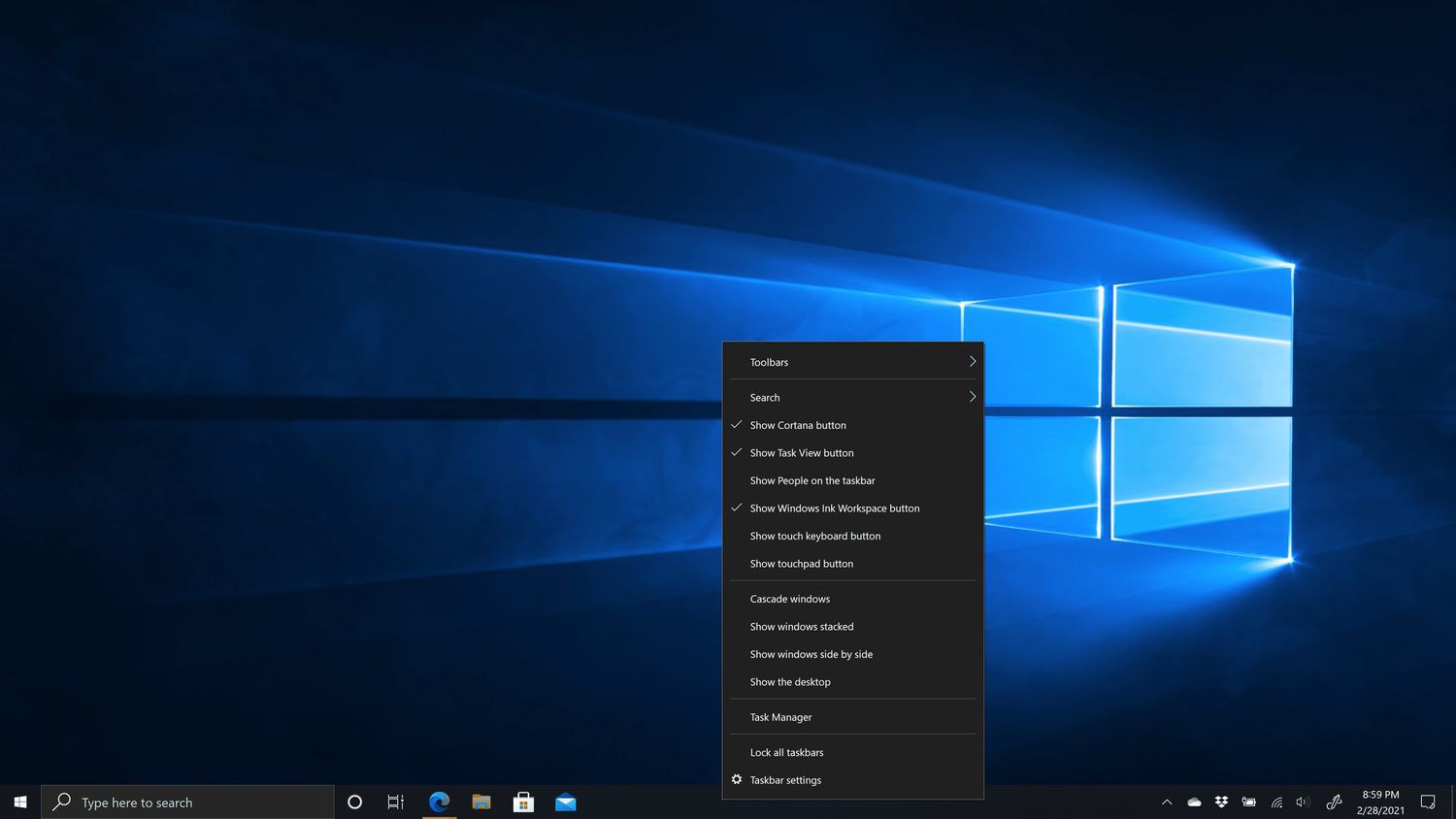
Comment personnaliser la barre des tâches Windows
Modifier la taille et la position
La barre des tâches Windows est un élément essentiel pour une navigation fluide sur votre ordinateur. Vous pouvez modifier sa taille et sa position selon vos préférences. Pour cela, il suffit de faire un clic droit sur la barre des tâches et de choisir l’option « Paramètres de la barre des tâches ».
Une fois dans le menu des paramètres, vous avez la possibilité de verrouiller la barre des tâches, de la déplacer sur les côtés ou en haut de votre écran. Cela vous permet de mieux organiser votre espace de travail en fonction de vos besoins quotidiens.
Changer la taille de la barre des tâches peut également être utile. En réduisant sa taille, vous libérez de l’espace pour plus de contenu à l’écran, tandis qu’en l’agrandissant, vous améliorez la lisibilité des icônes et des textes.
Enfin, si vous travaillez avec plusieurs moniteurs, vous pouvez configurer la barre des tâches pour qu’elle apparaisse sur tous les écrans, facilitant l’accès à vos applications.
Ajouter ou enlever des icônes
Pour une utilisation optimale de la barre des tâches, vous pouvez ajouter ou enlever des icônes selon vos préférences. Un simple glisser-déposer d’une application depuis le menu Démarrer ou le bureau vous permet de l’épingler à la barre des tâches.
Pour retirer une icône, il suffit de faire un clic droit sur l’icône concernée et de sélectionner « Détacher de la barre des tâches ». Cette option vous aide à désencombrer votre barre des tâches pour un accès rapide aux applications les plus utilisées.
Une organisation efficace de vos icônes améliore non seulement l’esthétique de votre interface, mais contribue également à une navigation plus rapide. Il est recommandé de conserver les applications que vous utilisez régulièrement et de supprimer celles que vous n’utilisez qu’occasionnellement.
Les fonctionnalités d’épinglage offrent une grande flexibilité, vous permettant de personnaliser le bureau selon vos tâches préférées.
Explorer les fonctionnalités avancées de la barre des tâches Windows
Gestion des notifications et des icônes systèmes
La gestion des notifications et icônes systèmes est un aspect crucial de l’utilisation de Windows. En cliquant sur l’icône en forme de bulle pour le Centre de notifications, vous pourrez accéder à tous vos messages, alertes et notifications système.
Paramétrer ces notifications peut vous aider à ne pas être submergé par des alertes inutiles. Vous pouvez choisir quelles applications peuvent vous envoyer des notifications et ajuster l’affichage des icônes systèmes pour qu’elles soient visibles ou masquées dans la zone de notification.
Une gestion efficace des notifications vous permet de rester concentré sur les tâches importantes sans être distrait par des alertes non essentielles.
Pour ajuster ces paramètres, accédez au menu des paramètres, choisissez ‘Système’, puis ‘Notifications et actions’.
Utilisation des bureaux virtuels
Les bureaux virtuels de Windows offrent la possibilité de mieux organiser votre travail en créant plusieurs espaces de travail. Cela est particulièrement utile si vous travaillez sur plusieurs projets ou tâches à la fois.
Pour créer un nouveau bureau virtuel, cliquez sur l’icône « Vue des tâches » ou appuyez sur Windows + Tab, puis choisissez « Nouveau bureau ». Vous pouvez basculer entre les bureaux pour un workflow plus fluide.
Les bureaux virtuels permettent de séparer votre travail professionnel de vos activités personnelles, tout en gardant votre espace de travail clair et organisé.
Vous pouvez également déplacer des fenêtres d’un bureau virtuel à l’autre, ce qui vous offre une grande souplesse pour organiser votre espace de travail selon vos besoins spécifiques.
Optimiser et dépanner la barre des tâches Windows
Résoudre les problèmes courants
Les problèmes liés à la barre des tâches peuvent parfois gêner votre flux de travail. Parmi les problèmes courants, on trouve une barre des tâches qui ne répond pas ou des icônes qui disparaissent. La première étape pour résoudre ces problèmes consiste souvent à redémarrer votre ordinateur.
Si le problème persiste, vous pouvez essayer de redémarrer l’explorateur Windows. Cela se fait en accédant au Gestionnaire des tâches (Ctrl + Shift + Esc), en trouvant l’Explorateur Windows sous l’onglet « Processus », et en choisissant « Redémarrer ».
Des soucis avec la barre des tâches peuvent également être causés par des mises à jour incomplètes du système. Vérifiez si votre Windows est à jour, et installez les mises à jour si nécessaire.
Pour des problèmes plus complexes, vous pourriez avoir besoin de réinitialiser votre barre des tâches aux réglages par défaut via l’éditeur de registre, mais cela est conseillé uniquement si vous êtes à l’aise avec ce type de manipulation technique.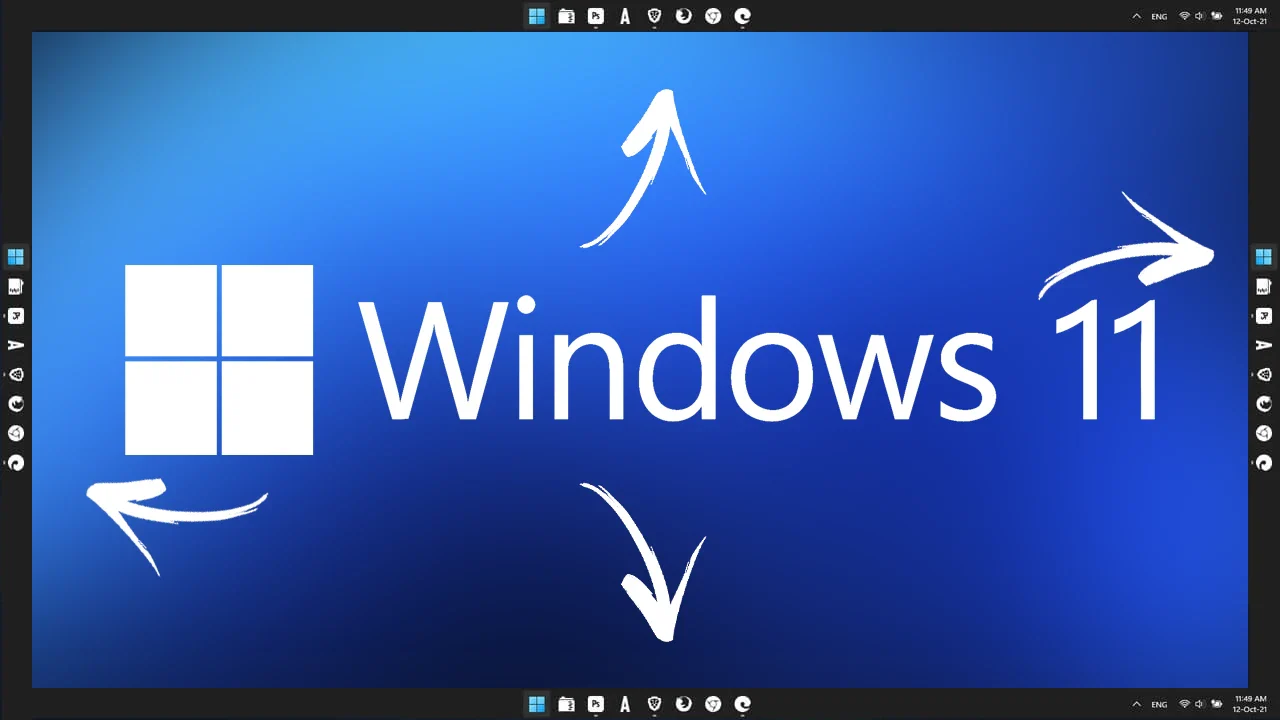
Améliorer la performance de votre interface
L’optimisation de la performance de l’interface Windows peut rendre votre utilisation de l’ordinateur plus agréable et plus fluide. Un moyen simple d’améliorer la performance est de réduire le nombre de processus en arrière-plan qui affectent l’efficacité du système.
Assurez-vous que votre disque dur a suffisamment d’espace libre. Windows utilise cet espace pour des processus temporaires, ce qui affecte directement la réactivité du système.
De plus, la désactivation des effets visuels non nécessaires peut aussi améliorer la performance. Vous pouvez accéder à ces paramètres en allant sur ‘Panneau de configuration’, puis ‘Système et sécurité’, et ‘Système’, où vous pouvez ajuster les effets visuels sous ‘Paramètres système avancés’.
Enfin, gardez votre système à jour et effectuez régulièrement des analyses antivirus pour assurer que votre ordinateur fonctionne efficacement et sans interruption.
Tirer parti des outils et logiciels tiers
Recommandations d’applications pour optimiser votre barre des tâches
Pour tirer le meilleur parti de votre barre des tâches, vous pouvez utiliser des outils tiers qui offrent des fonctionnalités supplémentaires ou une personnalisation plus poussée. Des applications comme « TidyTabs » vous permettent de regrouper vos fenêtres dans des onglets pour une meilleure organisation.
« DisplayFusion » est un autre outil populaire qui propose des fonctionnalités pour gérer facilement plusieurs moniteurs, ce qui est idéal pour les utilisateurs avancés.
Si vous souhaitez des options de personnalisation de la barre des tâches, « 7+ Taskbar Tweaker » peut modifier l’apparence et le comportement de votre barre des tâches pour mieux s’adapter à vos besoins.
En utilisant ces outils tiers, vous pouvez améliorer votre productivité et optimiser votre expérience utilisateur avec des fonctionnalités que Windows ne propose pas nativement.
Découvrir les mises à jour et nouveautés de Windows
Nouvelles fonctionnalités des dernières mises à jour
Les mises à jour régulières de Windows apportent des améliorations et de nouvelles fonctionnalités qui enrichissent l’expérience utilisateur. Par exemple, les mises à jour récentes ont renforcé la sécurité du système avec des solutions plus rapides et plus fiables pour contrer les menaces virtuelles.
Parmi les nouveautés, l’intégration plus profonde de Microsoft Teams à la barre des tâches permet des communications plus simples et rapides, directement depuis votre barre des tâches.
La technologie de reconnaissance vocale de Windows s’améliore également, avec des mises à jour dans Cortana qui apportent une expérience d’assistant personnel plus fluide.
Pour profiter au mieux de ces nouvelles fonctionnalités, assurez-vous de vérifier régulièrement les mises à jour disponibles et de les installer dès leur publication. Ainsi, vous bénéficiez toujours des outils et des protections les plus récents.
En personnalisant votre barre des tâches Windows, vous accédez à une interface non seulement plus esthétique, mais surtout adaptée à vos besoins spécifiques.
Grâce aux conseils que nous avons partagés, vous allez pouvoir optimiser votre espace de travail, améliorer votre productivité, et résoudre efficacement les problèmes éventuels.
Alors, n’attendez plus pour mettre en pratique ces astuces et découvrir toutes les fonctionnalités que Windows a à vous offrir afin de transformer votre expérience utilisateur.